
Kleur, van opname tot afdruk, het bewerken van je foto’s en printen
About this Event
Lightroom - 2
Kleur, van opname tot afdruk
Hier komt een deel van het bewerken van je foto’s aan de orde, en daarnaast het zelf printen dan wel het exporteren om je foto’s af te laten drukken.
duur 2 uur 30 min
Dit is de tweede van drie Lightroom workshop's u kunt naar alle drie of alleen naar de workshop over de onderwerpen die u interesseren.
Nauwkeurige kleuren, van de opname tot de afdruk
Wanneer je zeker wilt zijn van de juiste kleurweergave moet je zelf een aantal zaken onder controle houden. De automatische witbalans en een standaard camera profiel leveren niet altijd de gewenste kleur. En zeker wanneer je verschillende camera's door elkaar gebruikt waarvan de foto's samen gebruikte moeten worden wil je zo min mogelijk kleurverschillen tussen de opnames van de verschillende camera's.
De stappen die ook bij deze workshop worden toegelicht en getoond zijn dan:
• Het maken van een eigen witbalans op basis van een betrouwbaar neutraal 'target'.
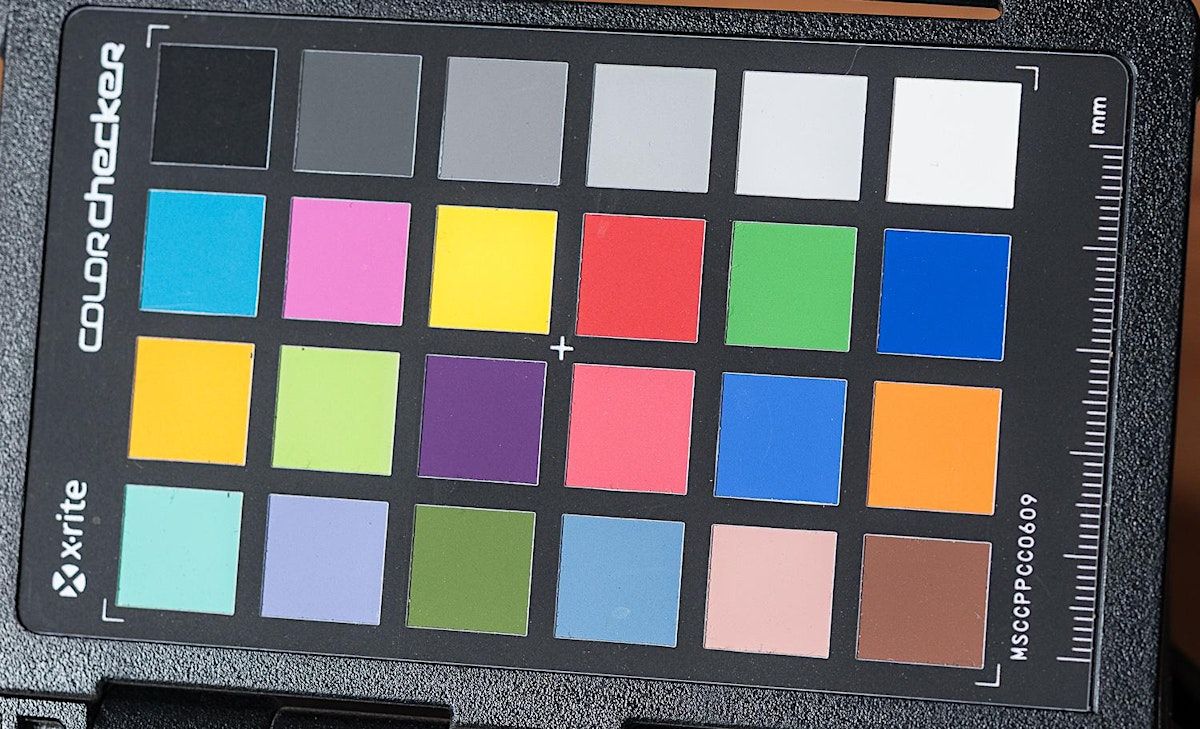
• Het maken van een eigen camera profiel om de kleurregistratie te standaardiseren. Hiervoor is een kleurenkaart nodig, 24 of 140 kleuren naar keuze. Hoe meer kleuren hoe nauwkeuriger het resultaat.
• Het verwerken van de opnames waarbij die eerste twee keuzes worden gebruikt.
Dan is de opname in principe goed wat betreft de kleur. Goed is daarbij iets anders dan 'mooi', je kunt er achteraf nog wel wat aan willen veranderen.
Om de kleur te beoordelen moet je zorgen voor een goede kleur van het omgevingslicht, de helderheid en de kleur moeten altijd hetzelfde zijn.
• Er zijn kleur- en lichtmeters om dat te controleren.
• Voor een betrouwbare weergave van de kleuren op je beeldscherm moet je een meet apparaat gebruiken om een profiel van je beeldscherm te maken.
Bij het afleveren van foto's gebruik je een standaard kleurprofiel als onderdeel van je bestanden. Nuttig is overleg met de gebruiker over die keuze.
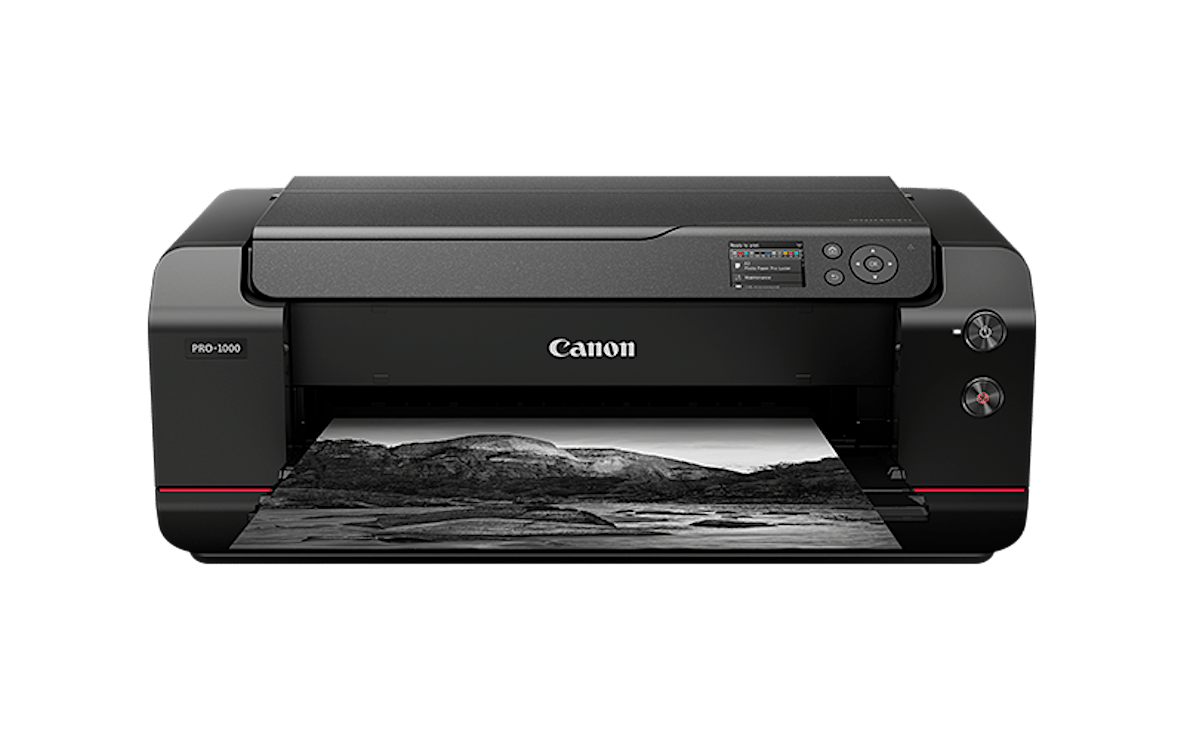
Om een afdruk te maken heb je ook een kleurprofiel nodig van de combinatie van je printer en het papier.
• Voor het maken van zo'n profiel heb je een meetapparaat nodig met de bijhorende software. De Calibrite ColorChecker studio is een optie.
Dat profiel kun je vervolgens kiezen bij het maken van de afdruk.
Lightroom - 2
Kleur, van opname tot afdruk
Hier komt een deel van het bewerken van je foto’s aan de orde, en daarnaast het zelf printen dan wel het exporteren om je foto’s af te laten drukken.
• Verlichting op je werkplek bv. ILFORD ILFOLUX Color Viewing Lamp of True-Light LED lamp
• Beeldscherm kalibratie
• Witbalans
• Camera profiel
- Ingebouwde profielen
- Correctieprofielen op basis van de Calibrite ColorChecker Studio zowel standaard als reproductie opties,afhankelijk van de software.
• Kleurcorrecties
• Lenscorrecties
• Afdrukinstellingen
- vormgevings mogelijkheden
- afmetingen en uitsnede
- printerprofiel
- verscherping
• Export mogelijkheden
- exporteren is nodig als je foto ergens gebruikt moet worden
- bestandstype
- afmetingen en verhouding
- kleurruimte- verscherping
NB: Vooraf stuur je een foto op die je zelf gemaakt hebt, zowel het originele RAW-bestand als een bewerkte versie in het JPEG bestandsformaat.
Per email naar [email protected]
Gebruik wetransfer als het RAW-bestand niet in de email past.
www.wetransfer.com
Die foto wordt gebruikt tijdens de workshop en je krijgt een afdruk
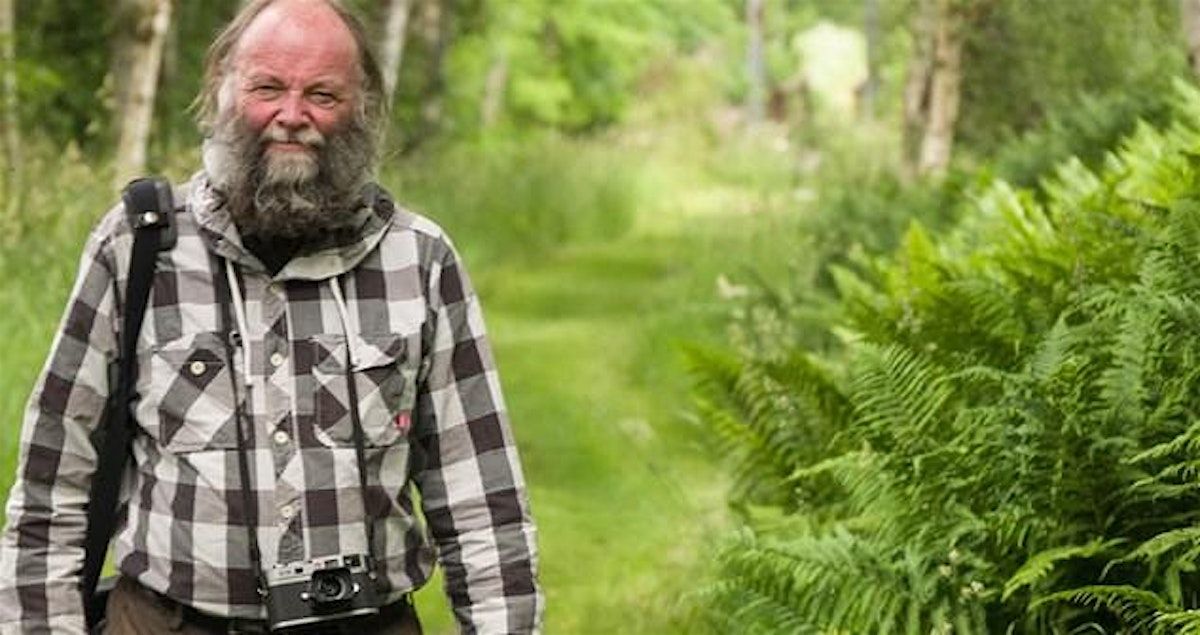
Eduard de Kam, fotograaf GKf
Ik heb vanaf ongeveer 1975 gewerkt als fotograaf, maar de laatste jaren is de activiteit verschoven naar het uitzoeken van de mogelijkheden van de digitale fotografie. Camera’s testen, software uitleggen en schrijven over wat er zoals mogelijk is. Daarnaast organisaties en mensen helpen met problemen rondom het gebruik van digitale fotografie. Zo maken onder anderen World press Photo en de Zilveren Camera gebruik van mijn kennis.
Event Venue & Nearby Stays
nivo-Schweitzer Pro Foto en Video, Haarlemmerdijk 114, Amsterdam, Netherlands
EUR 79.95